
Organizar o cardápio
Edite, reordene e mantenha fotos e disponibilidade dos produtos no app do Bar.
Use a tela Produtos para manter o cardápio atualizado depois da criação inicial. As alterações salvas passam a ser usadas pelos fluxos de pedido da equipe e dos clientes.
Editar categorias e produtos
Toque em qualquer item da lista para abrir o formulário de edição. Ajuste código, nome, descrição, preço ou tipo e toque em Salvar.
Para um produto temporariamente indisponível, desmarque Disponível. O item permanece cadastrado, mas não poderá receber novos pedidos enquanto estiver indisponível.
Reordenar os itens
- Entre no modo de ordenação
Na barra superior da tela Produtos, toque em Reordenar.
- Arraste categorias e produtos
Use o controle lateral para posicionar cada categoria antes dos seus produtos e manter as seções na sequência desejada.
- Salve a ordem
Toque em Salvar ordem. Se desistir das alterações, use Cancelar para restaurar a sequência anterior.
Adicionar ou trocar uma foto
Na lista, deslize um produto para revelar as ações e toque no ícone de câmera. Escolha uma das origens:
- Câmera: fotografe o produto naquele momento.
- Álbum: selecione uma imagem já salva no dispositivo.
- Catálogo Tap4Beer: pesquise e escolha uma imagem ativa do catálogo compartilhado.
- Use uma imagem nítida, centralizada e sem textos promocionais desatualizados.
- Confirme se a foto corresponde exatamente ao tamanho ou versão vendida.
- Depois do envio, confira a miniatura na lista antes de continuar.
Clonar ou excluir
Deslize o item para acessar as ações rápidas:
- Clonar cria uma cópia no final da lista. Abra a cópia e altere código, nome, descrição e preço antes de usar.
- Excluir solicita confirmação e remove o registro. Use essa ação somente quando o item não deve mais fazer parte do cardápio.
Conferir no app do Cliente
Depois de salvar as alterações, abra ou atualize o app do Cliente e confira:
- Categorias e produtos aparecem na ordem esperada.
- Nomes, descrições, fotos e preços correspondem ao que será vendido.
- Itens indisponíveis não podem ser adicionados a novos pedidos.
- O carrinho exibe o produto e o preço corretos.
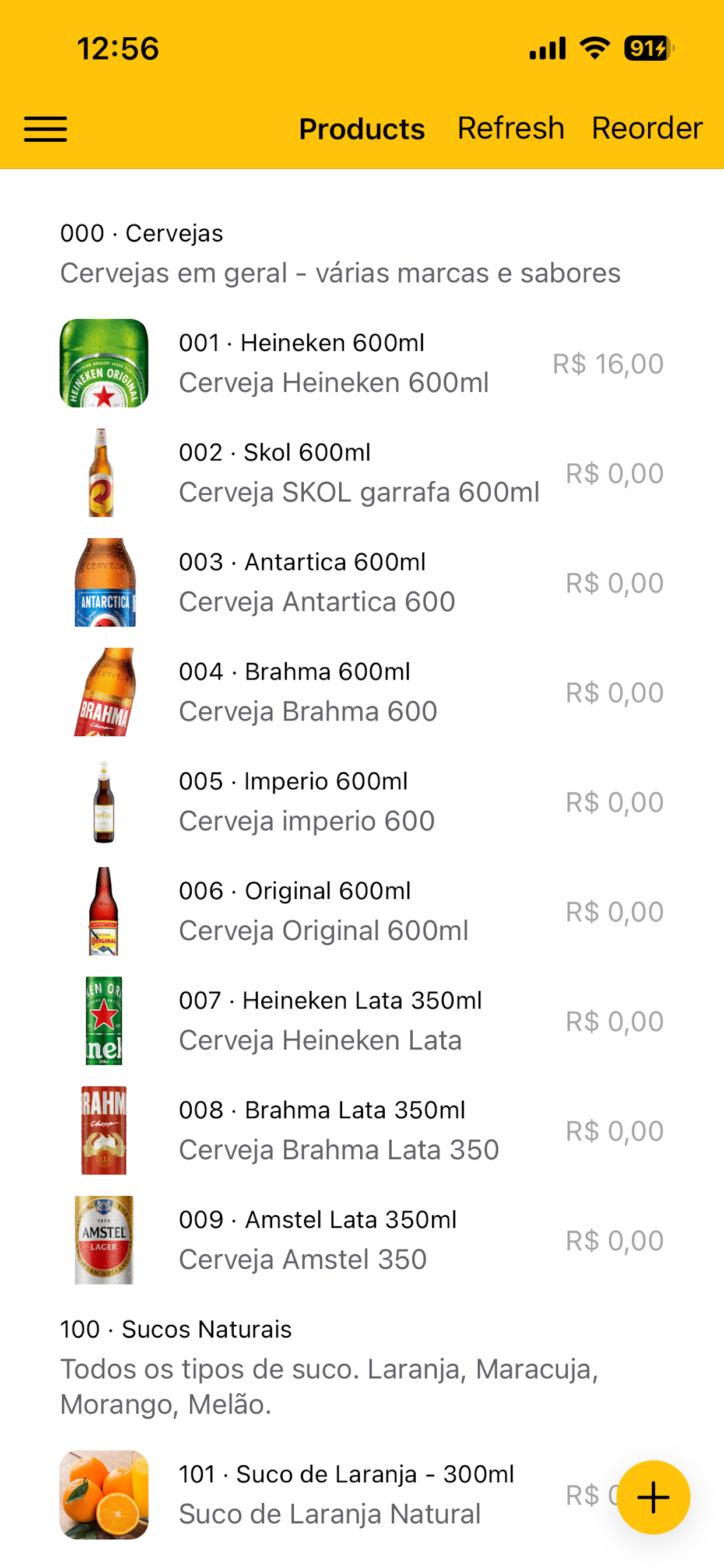
Organização no app do Bar
A lista concentra a edição, a ordenação e as ações rápidas de manutenção.
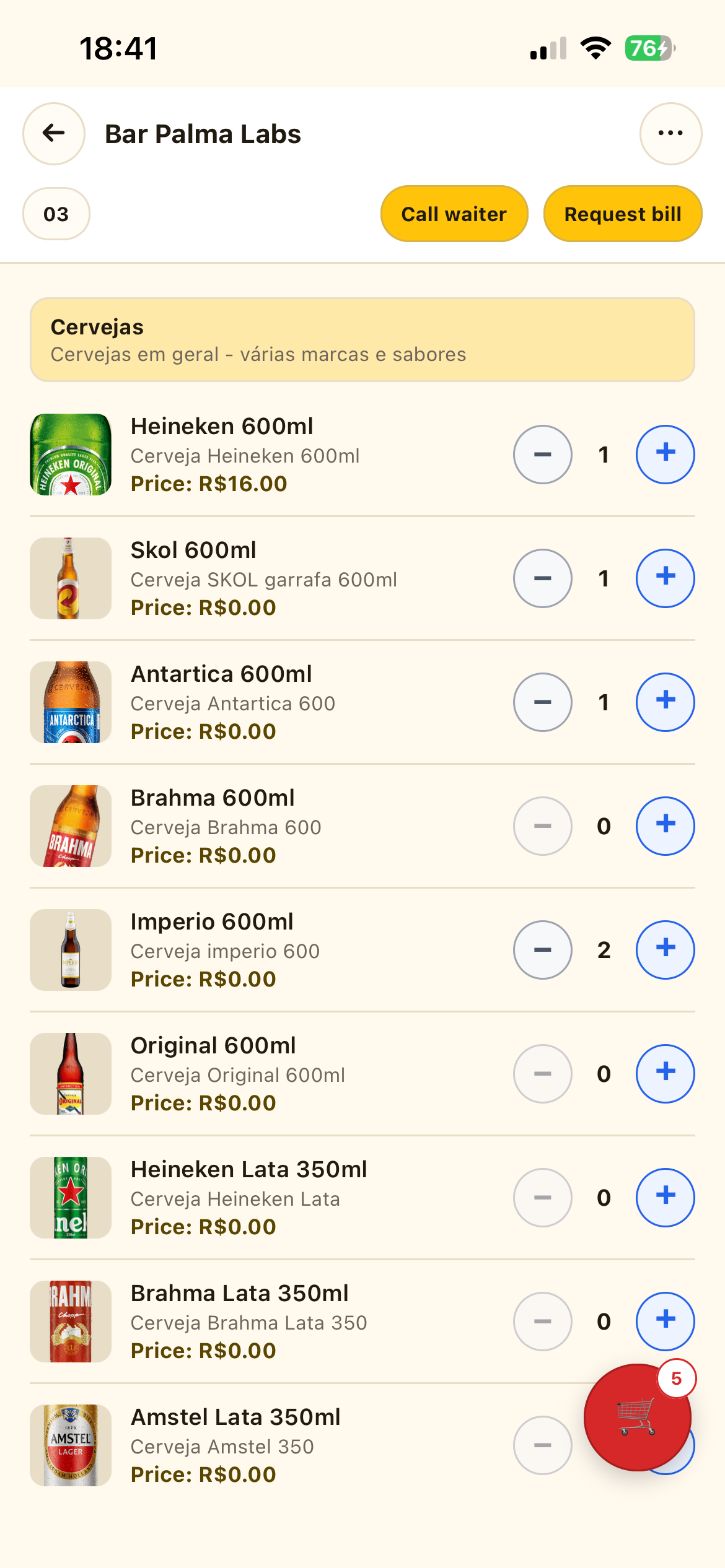
Validação no app do Cliente
Atualize o app do Cliente e confira o resultado antes de iniciar o atendimento.