
Criar o cardápio
Monte o cardápio inicial com IA ou cadastre categorias e produtos manualmente.
O app do Bar permite começar por um rascunho gerado com IA ou cadastrar cada item manualmente. Em ambos os caminhos, revise o resultado antes de abrir a operação para clientes.
Acesse Produtos
Abra o menu lateral do app do Bar e toque em Produtos. Essa tela reúne categorias e produtos na ordem em que serão usados na operação.
Criar com IA
O assistente com IA é o caminho recomendado para acelerar o cardápio inicial. O botão Criar menu com IA aparece durante a configuração inicial, enquanto o catálogo possui menos de cinco registros.
- Escolha a origem
Selecione Foto do menu impresso para extrair categorias, produtos, descrições e preços visíveis, ou Foto da geladeira ou produtos para identificar itens e sugerir categorias. Fotos de produtos podem resultar em preços em branco.
- Adicione as imagens
Use a câmera ou o álbum para enviar uma ou mais imagens. Prefira fotos iluminadas, sem reflexos, com textos e preços legíveis.
- Gere o rascunho
Confira a origem e a quantidade de imagens e toque em Gerar rascunho. Aguarde a extração terminar antes de sair da tela.
- Revise todos os itens
Corrija código, nome, descrição, tipo e preço. Observe os avisos da extração, remova itens incorretos e confirme se cada registro é uma categoria ou um produto. Cada nome precisa ter pelo menos dois caracteres.
- Confirme a criação
Confira os totais de categorias, produtos e imagens. Toque em Confirmar e criar catálogo para publicar os itens mantendo a ordem do rascunho.
Cadastro manual
Para cadastrar um item individualmente, toque no botão + da tela Produtos. Cadastre primeiro uma categoria e depois os produtos daquela seção.
Identificador usado para organizar o item. Use uma sequência previsível, como 000 para categoria e 001 em diante para produtos.
Nome exibido para a equipe e para o cliente. Deve possuir pelo menos dois caracteres.
Informação complementar, como volume, ingredientes, acompanhamentos ou características do produto.
Valor em reais, com até duas casas decimais. Para categorias, mantenha o valor em zero.
Escolha Categoria para um título de seção ou Produto para um item vendável.
Visível somente para produtos. Mantenha marcado quando o item puder receber novos pedidos.
- Crie a categoria
Preencha código, nome e descrição, selecione o tipo Categoria, mantenha o preço em zero e salve.
- Crie os produtos
Toque novamente em +, informe os dados do produto, selecione o tipo Produto, revise preço e disponibilidade e salve.
- Repita por seção
Termine os produtos de uma categoria antes de iniciar a próxima. A ordem poderá ser ajustada depois na lista.
Referências temporárias
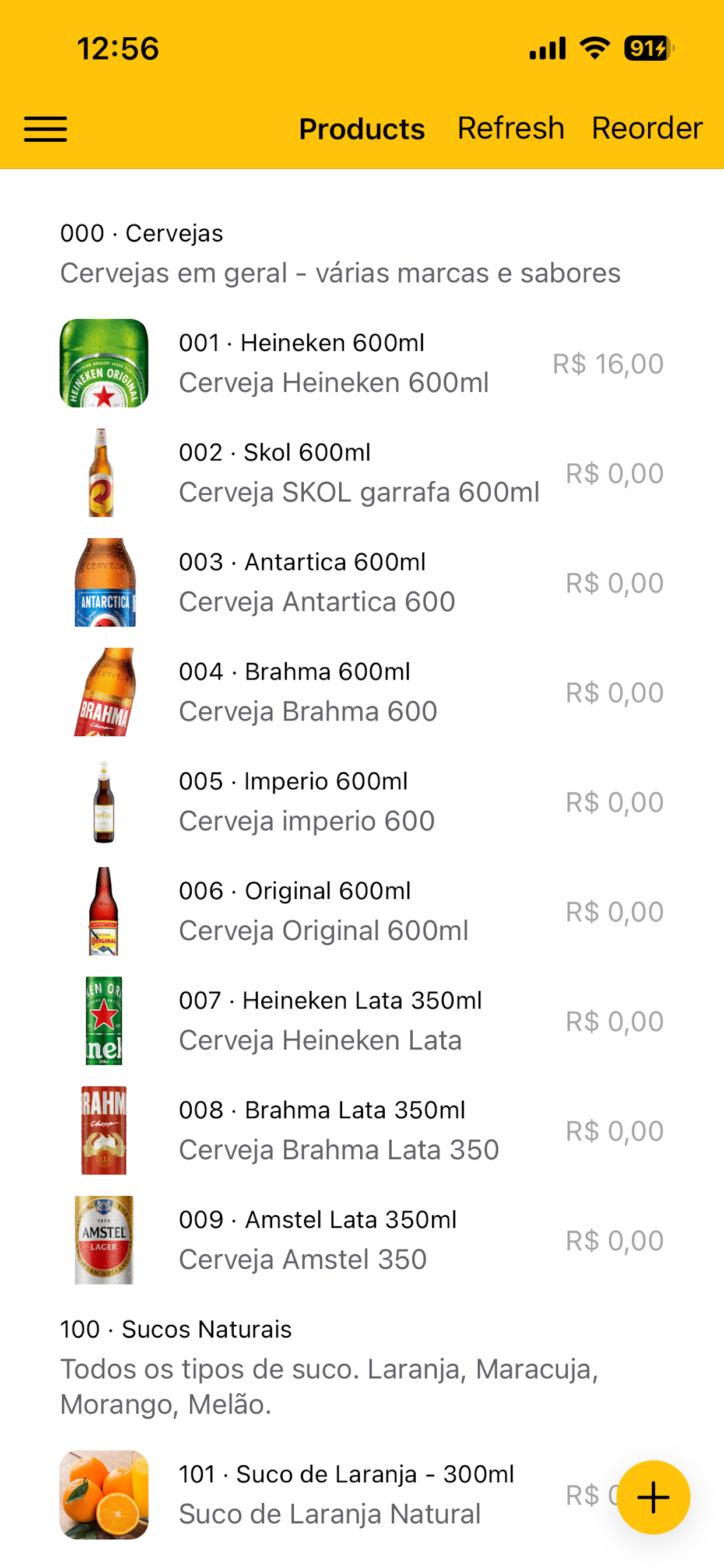
Lista de produtos
Categorias e produtos aparecem juntos, seguindo a ordem configurada.
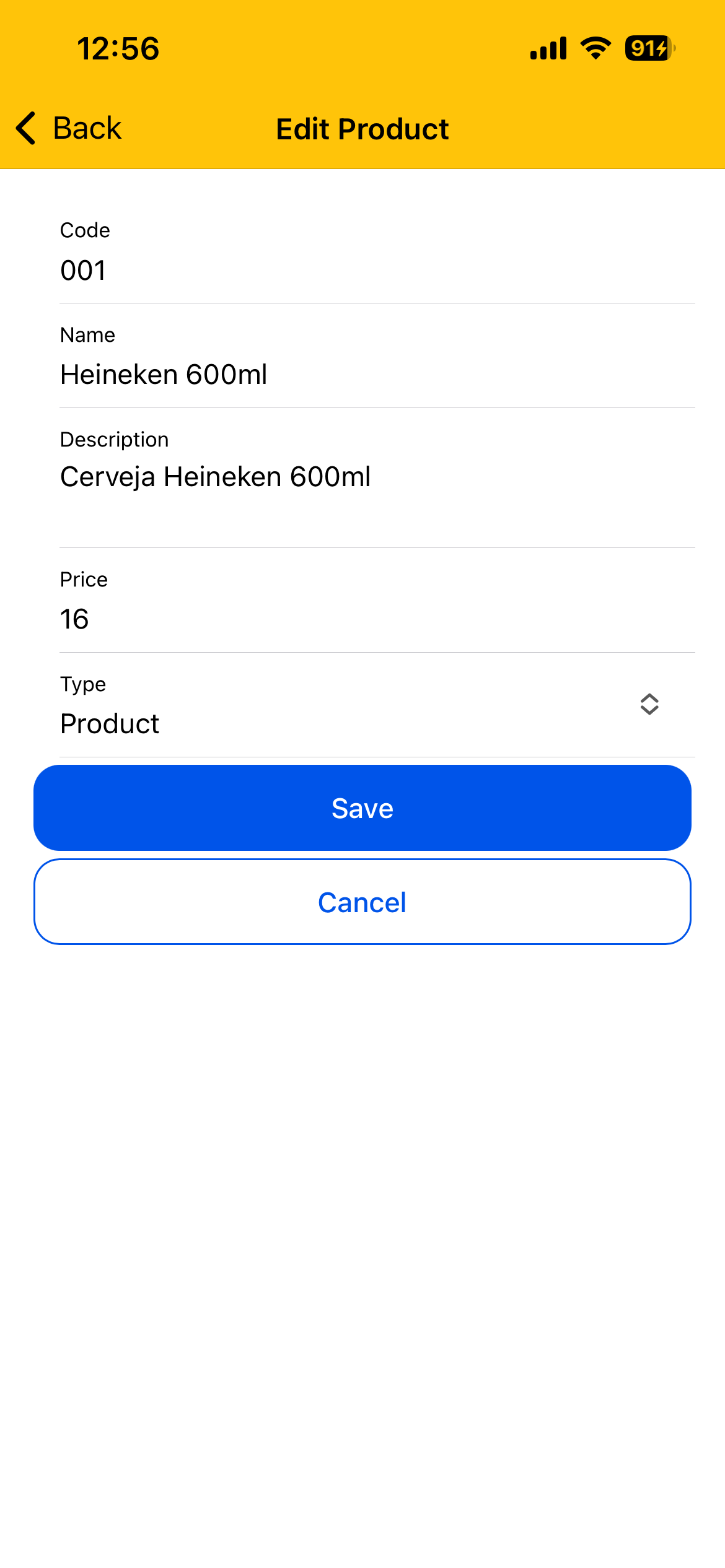
Dados do item
Código, nome, descrição, preço e tipo formam a base do cadastro manual.
Próximo passo
Depois de criar os itens, siga para Organizar o cardápio para incluir fotos, corrigir a ordem e conferir a experiência do cliente.