Central de ajuda
Guias visuais para configurar e usar os aplicativos do Bar e do Cliente do Tap4Beer.
Configure, opere e acompanhe o Tap4Beer com confiança.
Guias visuais para o app do Bar e o app do Cliente, da configuração inicial ao pedido entregue na mesa.
Escolha um fluxo
Comece pela visão geral ou acompanhe a evolução dos guias que serão publicados nas próximas etapas.
Conheça os aplicativos
O Tap4Beer divide a experiência entre dois aplicativos conectados à mesma operação.
App do Bar
Usado pela equipe para configurar cardápio e mesas, abrir atendimentos, receber pedidos e acompanhar a operação.
App do Cliente
Usado pelo cliente para conectar-se à mesa, consultar o cardápio, montar o carrinho e enviar pedidos.
Primeiros passos
- Instale o app do Bar
O app do Bar é o painel da equipe. Nele você configura o estabelecimento, o cardápio, as mesas e acompanha os pedidos.
- Crie a conta do estabelecimento
Faça o cadastro, confirme o acesso e conclua as informações iniciais do bar ou restaurante.
- Prepare cardápio e mesas
Cadastre ao menos uma categoria, alguns produtos e uma mesa para validar o fluxo completo.
- Teste como cliente
Abra uma mesa, conecte o app do Cliente pelo QR Code e envie um pedido de teste antes de iniciar a operação real.
App do Bar em ação
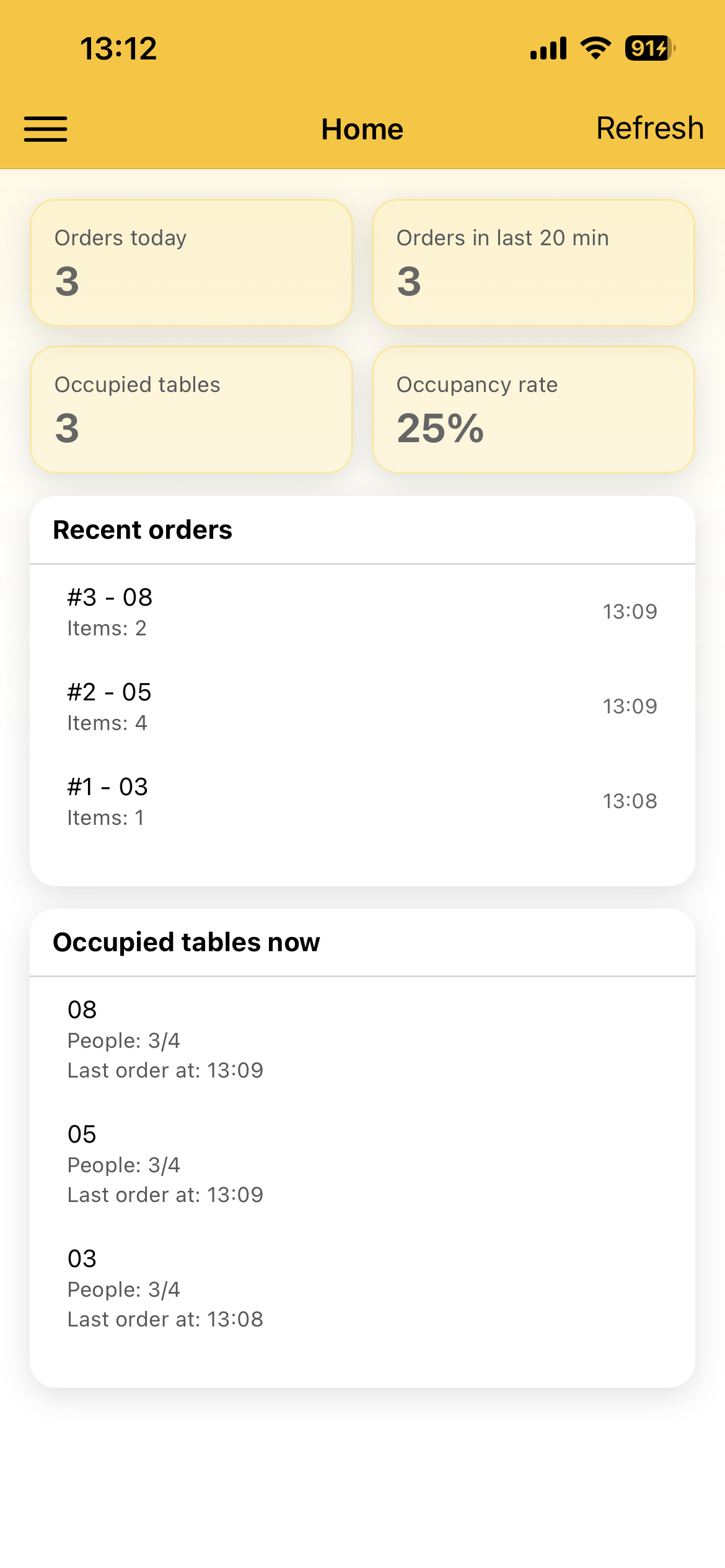
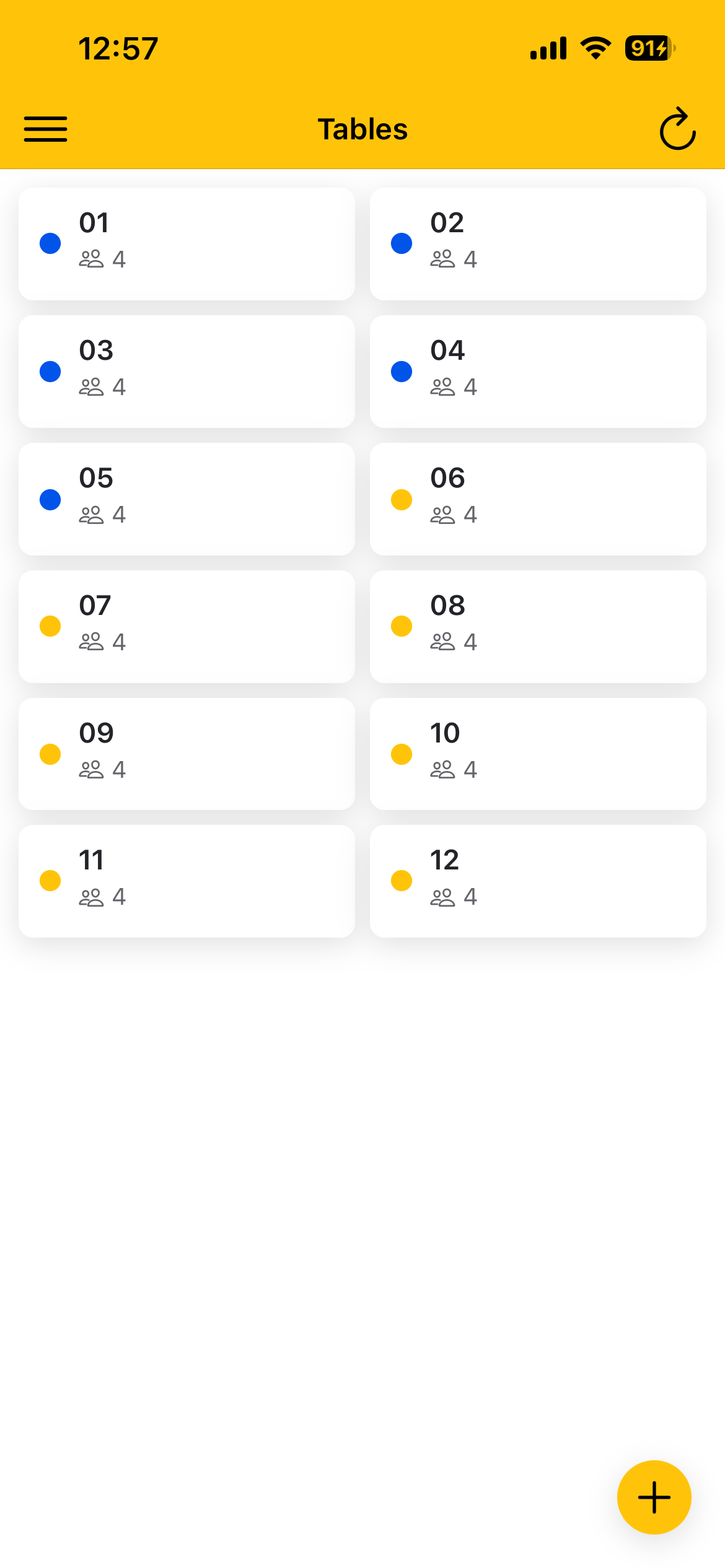
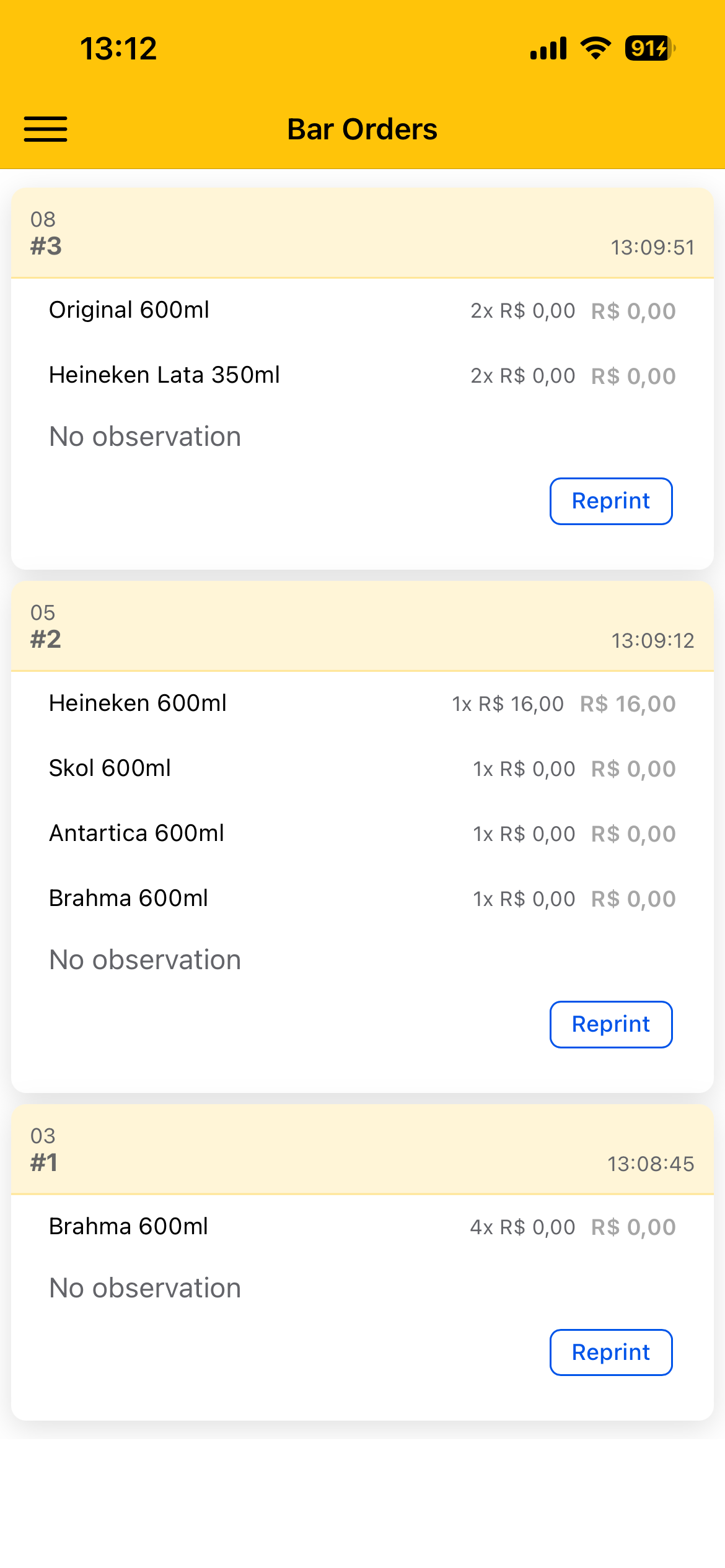
As telas abaixo mostram o painel usado pela equipe durante a configuração e a operação diária.
Dashboard
Indicadores, pedidos recentes e situação das mesas em uma visão rápida.
Gestão de mesas
Mesas livres e abertas organizadas para o atendimento.
Pedidos
Pedidos e chamadas chegam organizados para a equipe.
App do Cliente em ação
No celular, o cliente conecta-se à mesa, consulta o cardápio e envia o pedido para a operação.
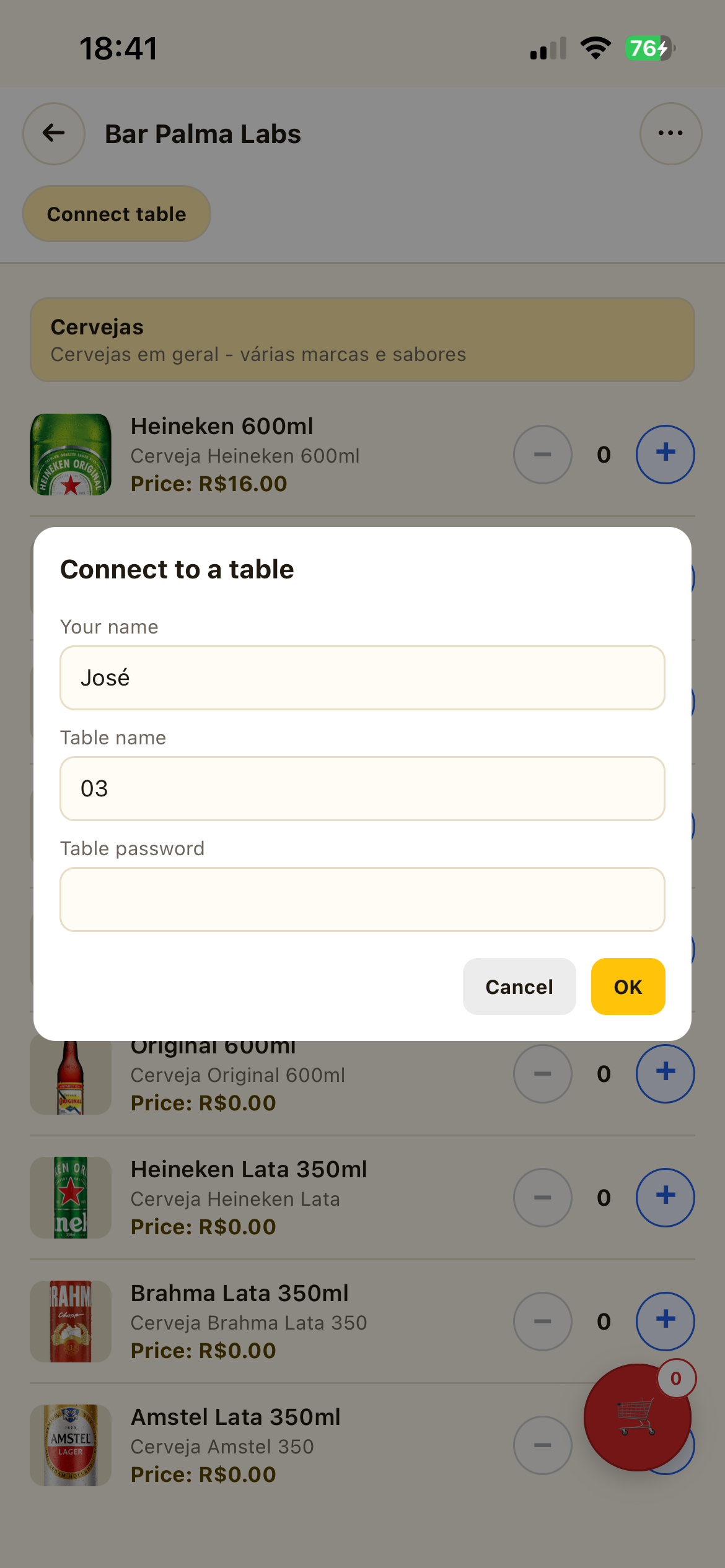
Conexão com a mesa
A conexão pode ser feita pelo QR Code ou pelos dados da mesa.
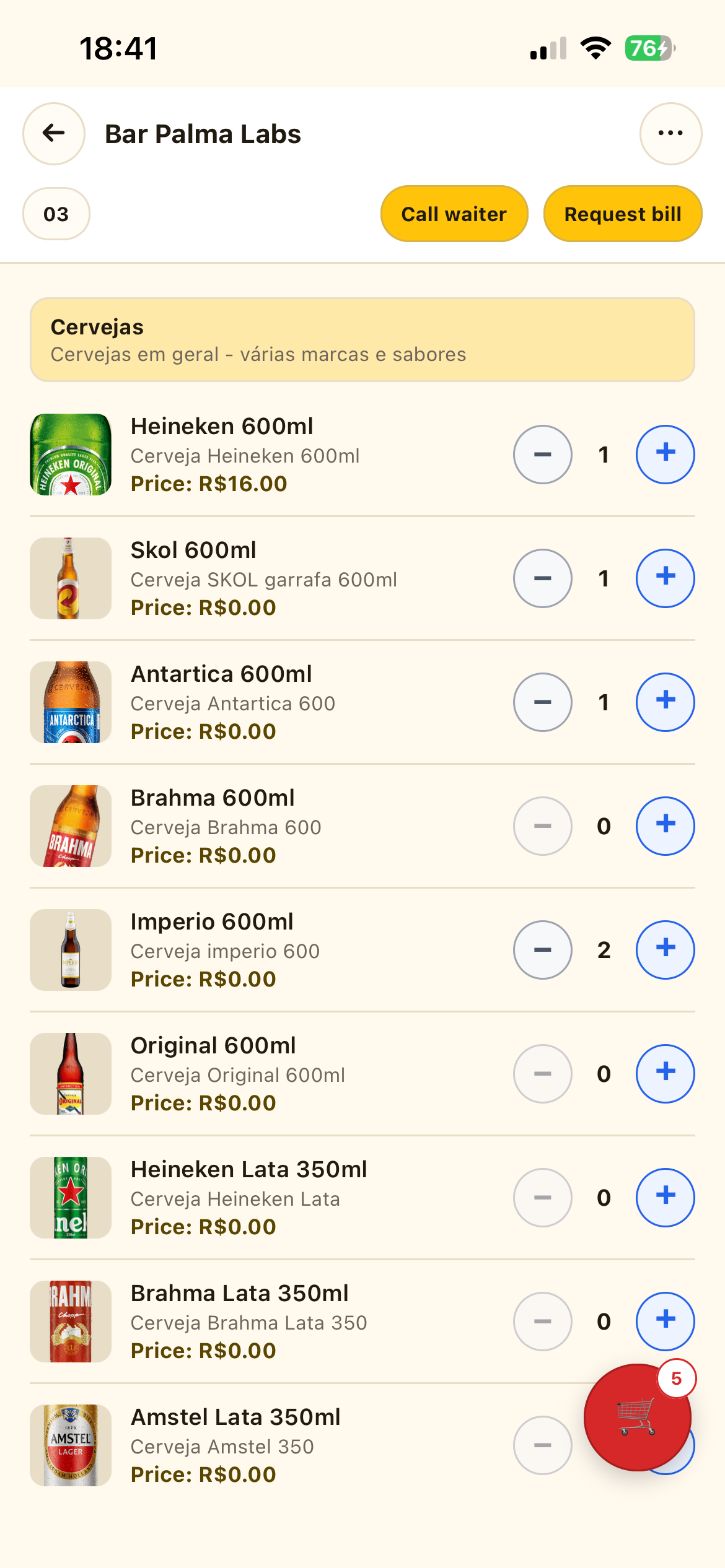
Cardápio digital
Produtos e categorias ficam disponíveis diretamente no celular.
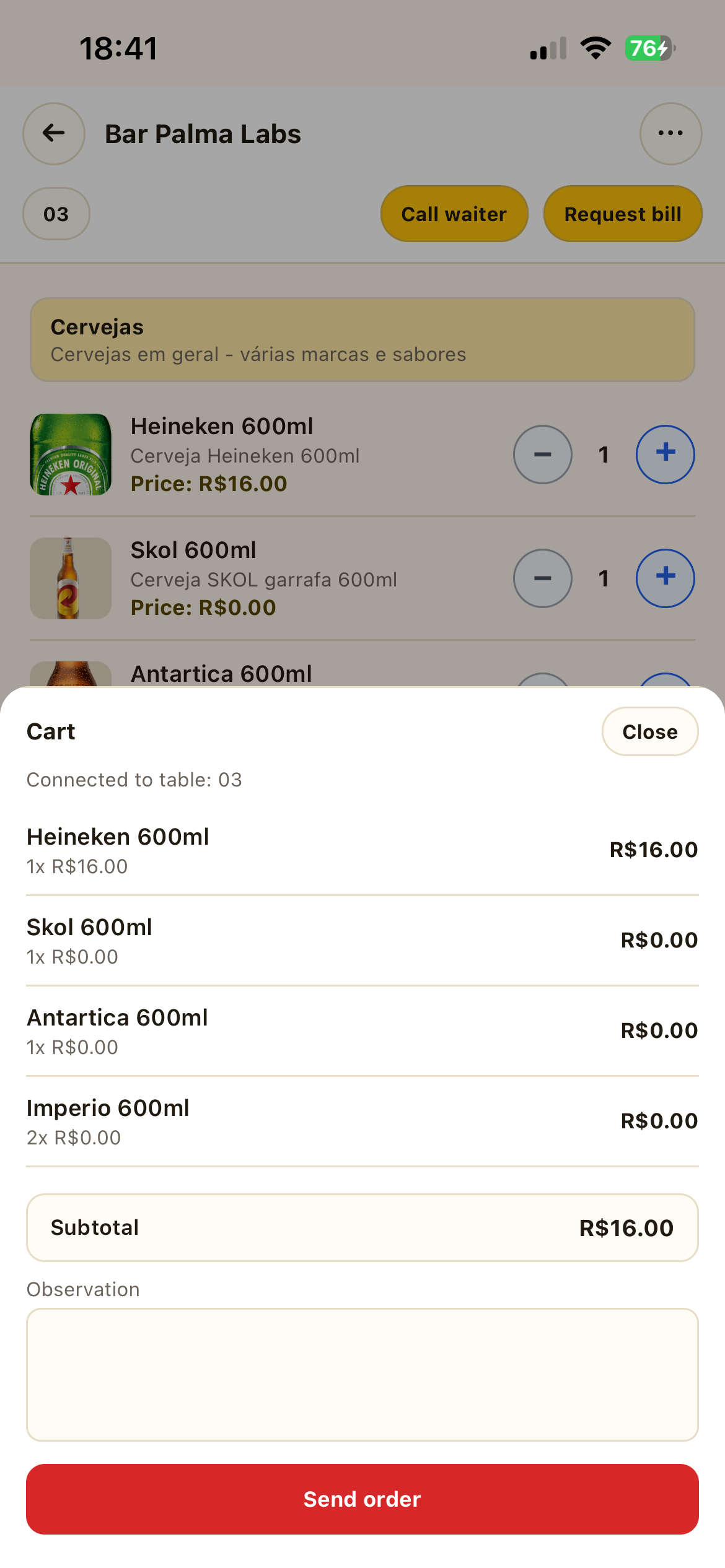
Carrinho e envio
O cliente revisa quantidades, subtotal e observações antes de enviar.
Encontre o que precisa
Use a busca no topo para localizar termos em toda a documentação. Em telas menores, abra o menu para acessar a navegação lateral.